
在数字化内容创作蓬勃发展的今天,越来越多人选择通过抖音平台分享专业技能与生活点滴。针对创作者关注的电脑端高清视频上传需求,本文将详细解析完整操作流程及注意事项。
核心操作步骤解析
工欲善其事必先利其器,建议使用Windows 10及以上版本系统确保软件兼容性。安装最新版抖音创作服务平台后,推荐采用Chrome或Edge浏览器以获得最佳运行效果。首次启动时需注意关闭防火墙临时权限,避免影响程序正常加载。
第一步:账户安全登录
点击界面右上角登录入口时,建议创作者优先选择「机构账号」选项,该模式支持多账号切换管理功能。扫码登录时需保持手机端APP为最新版本,若遇二维码失效可尝试刷新页面或切换至短信验证码登录方式。
第二步:内容管理中心操作
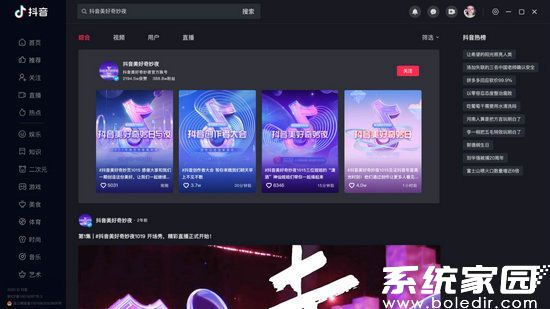
成功登录后,重点需关注左侧导航栏的功能布局。除基础视频上传外,该区域还集成作品数据分析、粉丝互动管理等实用模块。点击「上传视频」按钮前,请确认文件格式为MP4或MOV,建议码率保持在8-12Mbps之间。
第三步:文件传输优化
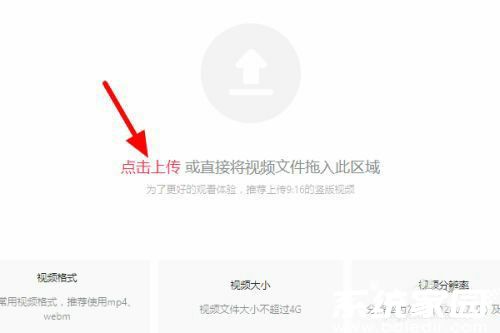
当进行视频拖拽上传时,建议关闭其他网络占用程序。系统支持批量上传功能,但单个文件大小不得超过4GB。传输过程中可实时查看进度条,若出现卡顿可暂停后重试。完成上传后不要立即关闭页面,需等待系统自动转码完成提示。
高清画质保障要点
- 分辨率设定:优先采用1080P(1920×1080)或2K(2560×1440)格式
- 帧率选择:日常内容建议25-30fps,运动场景可提升至60fps
- 编码设置:H.264编码配合Main Profile配置
- 音频标准:采样率44100Hz,比特率至少128kbps
值得注意的是,视频封面设计直接影响点击率,建议在上传完成后单独设置3:4比例的静态封面图。同时可利用电脑端的定时发布功能,根据粉丝活跃时段设置最佳发布时间节点。若需进行多平台分发,推荐先完成抖音上传再同步到其他平台。
遇到上传失败的情况时,可优先检查网络连接状态,尝试切换有线网络连接。系统提示格式错误时,可使用专业转码软件如HandBrake进行格式标准化处理。对于4K超清素材,建议在剪辑阶段就做好画质压缩优化,平衡清晰度与文件体积。
