
作为微软推出的新一代浏览器,Edge凭借其流畅的操作体验和丰富的功能深受用户喜爱。本文将详细介绍如何通过设置新标签页功能,在Edge浏览器主页快速添加常用网站,打造个性化的浏览环境。
一、Edge浏览器自定义主页的优势
Edge浏览器默认新标签页采用智能推荐机制,通过内置的热门站点功能,用户可将高频访问的网页固定在主页位置。这项特色功能支持跨设备同步,只需登录微软账号,即可在手机、平板、电脑等多终端保持统一的网站快捷入口布局。
核心操作步骤解析
二、详细配置流程演示
1. 启动Edge浏览器后,定位至界面右上角的扩展菜单区(三个水平圆点标识)。点击该图标将展开二级操作面板,在列表中选择「设置」选项进入系统配置中心。
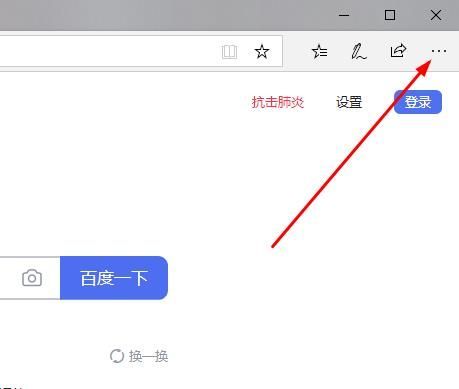
2. 在设置界面左侧导航栏选择「新标签页」分类。向下滚动页面至「自定义」模块,此处提供背景样式、快捷链接等多项个性化配置项。
3. 定位「新标签页打开方式」选项组,展开下拉菜单选择「热门站点」模式。该模式支持用户自主管理主页显示的网站快捷方式,点击右侧的「自定义」按钮进入编辑界面。
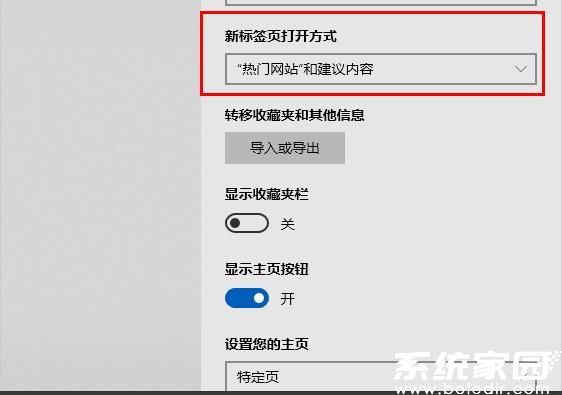
三、网站添加入口操作
4. 在热门站点管理页面,系统默认展示最近访问的网页记录。点击网格底部的「+」号图标,将激活新建快捷方式功能。在弹出窗口中输入完整的网站地址(需包含http://或https://协议头),建议同步输入易识别的站点名称。
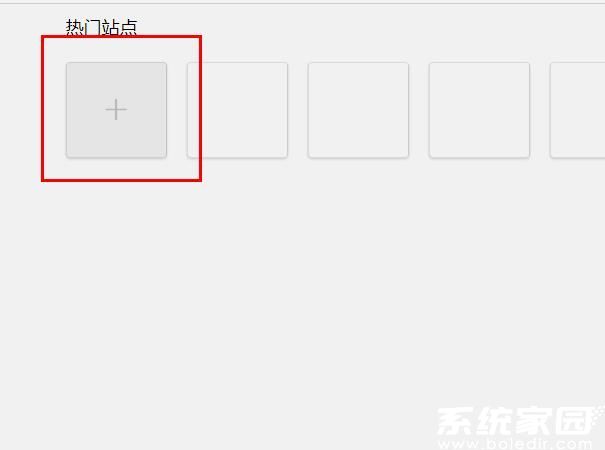
5. 完成信息录入后点击「保存」按钮,新添加的网站图标将立即出现在主页网格中。长按图标可进行拖动排序,右键点击则可进行重命名或删除操作。建议将工作类、资讯类等高频站点分区域排列,提升日常使用效率。
四、高级配置技巧说明
对于需要批量管理的用户,可通过「导入/导出」功能实现快捷方式迁移。在Edge浏览器的实验功能中开启「固定站点」选项后,还能将特定网站设置为永久显示状态。若遇到图标加载异常的情况,可尝试清除浏览器缓存后重新添加。
通过上述设置,用户不仅能快速访问常用网站,还能根据视觉偏好调整图标尺寸和布局密度。定期维护主页快捷方式列表,可确保浏览环境保持整洁高效,充分发挥Edge浏览器在生产力场景中的优势。
